


Twin Casino — это онлайн-казино, которое было основано в 2018 году и быстро завоевало популярность среди игроков благодаря своему широкому выбору игр, щедрым бонусам и надежной репутации. Казино лицензировано и регулируется Управлением по азартным играм Мальты (MGA), что гарантирует честную и безопасную игру.
Регистрация в казино Twin
Регистрация в Twin Casino проста и быстра. Вам нужно будет предоставить следующую информацию:
- Имя и фамилия
- Дата рождения
- Пол
- Адрес электронной почты
- Пароль
- Номер телефона (необязательно)
После заполнения формы регистрации вам необходимо будет подтвердить свою электронную почту и номер телефона (если вы его указали). Как только ваша учетная запись будет верифицирована, вы сможете сразу же начать играть.

Бонусы для игроков Twin Casino
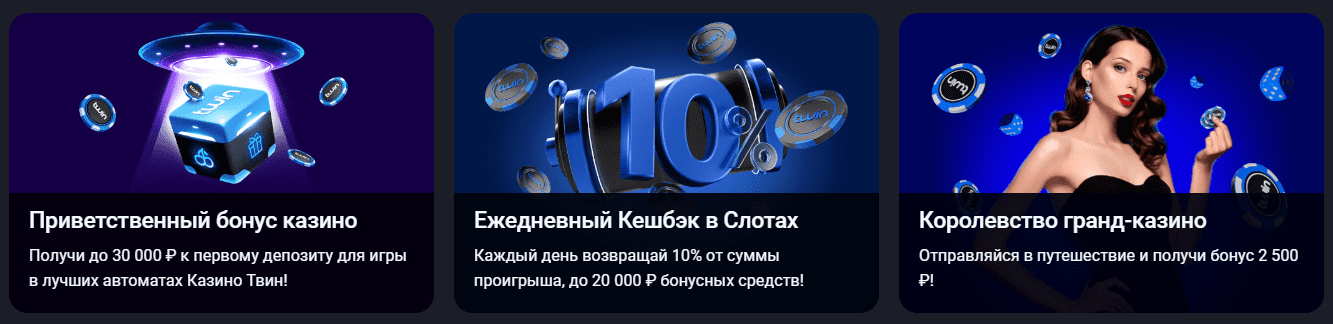
Twin Casino предлагает своим игрокам широкий спектр бонусов, включая:
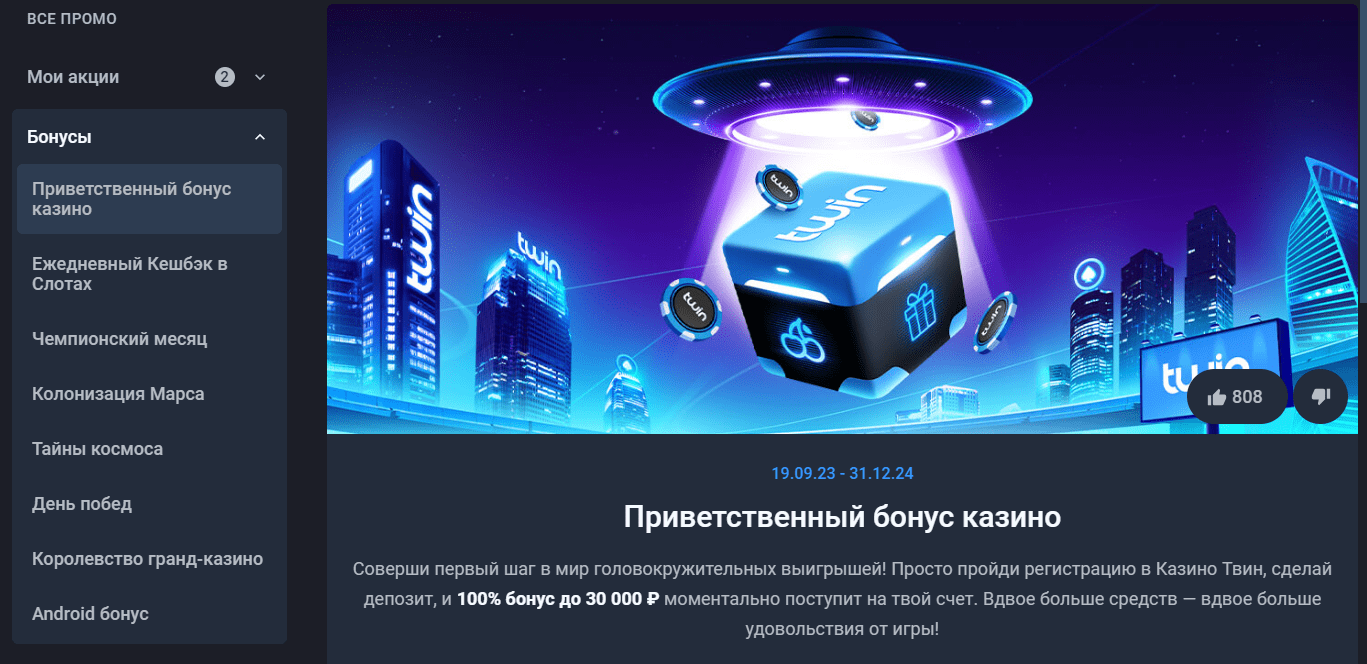
- Приветственный бонус: 100% бонус на первый депозит до 200€ + 100 бесплатных вращений
- Бонус на второй депозит: 100% бонус на второй депозит до 100€
- Еженедельный бонус на пополнение: 50% бонус на депозит до 50€ по средам
- Бесплатные вращения: Twin Casino регулярно предлагает бесплатные вращения за различные игры
- Кэшбэк: Twin Casino предлагает кэшбэк на ваши проигрыши до 10%
- VIP-программа: VIP-игроки получают доступ к эксклюзивным бонусам, предложениям и турнирам
Ассортимент игр
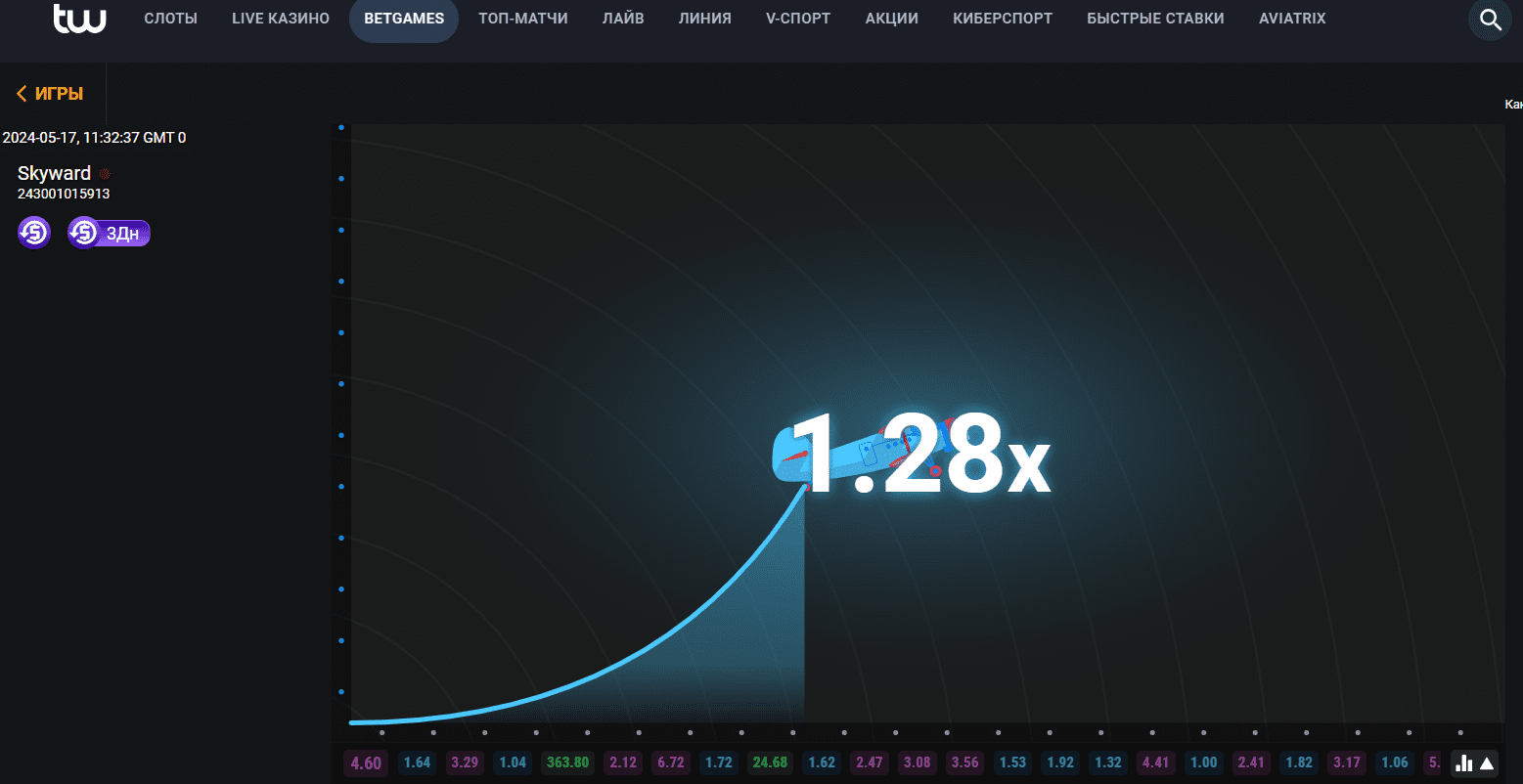
Twin Casino предлагает широкий выбор игр от ведущих разработчиков, таких как Microgaming, NetEnt, Play’n GO, Evolution Gaming и многих других. Вы можете найти здесь слоты, рулетку, блэкджек, баккару, видеопокер, игры с живыми дилерами и многое другое.
Способы пополнения счета и снятия наличных
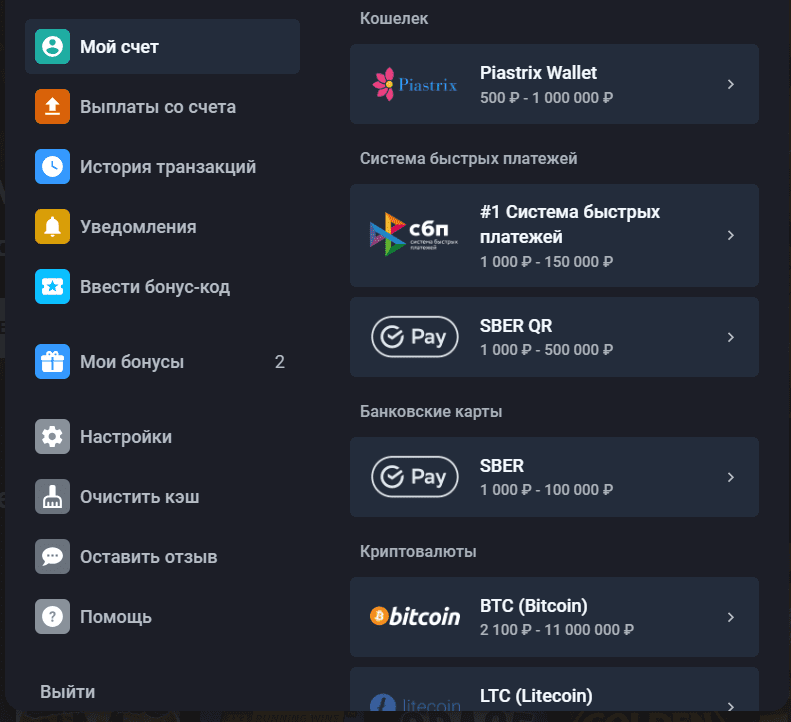
Twin Casino предлагает широкий выбор способов пополнения счета и снятия наличных, включая:
- Банковские карты: Visa, Mastercard
- Электронные кошельки: Neteller, Skrill, Paysafecard
- Банковские переводы
Минимальный депозит составляет 20€, а минимальная сумма снятия — 50€.
Турниры Twin Casino
Twin Casino регулярно проводит турниры с щедрыми призами. Вы можете найти информацию о текущих и будущих турнирах на сайте казино.
Зеркала Twin Casino
Зеркала Twin Casino — это альтернативные адреса сайта казино, которые можно использовать для доступа к сайту, если он заблокирован в вашей стране. Зеркала ничем не отличаются от официального сайта, за исключением URL-адреса.
Как найти зеркала Twin Casino:
- Вы можете найти зеркала Twin Casino, выполнив поиск в Google.
- Вы можете найти зеркала Twin Casino на сайтах, посвященных азартным играм.
- Вы можете найти зеркала Twin Casino в группах Twin Casino в социальных сетях.
Как использовать зеркала Twin Casino:
- Перейдите на зеркало Twin Casino, используя свой обычный логин и пароль.
- Играйте в свои любимые игры так же, как и на официальном сайте.
Безопасность и надежность
Twin Casino использует новейшие технологии шифрования для защиты ваших данных. Казино также регулярно проходит проверки независимых аудиторов, чтобы гарантировать честность и безопасность своих игр.
Служба поддержки
Служба поддержки Twin Casino доступна 24/7 по электронной почте и в чате. Вы можете обратиться в службу поддержки, если у вас возникнут какие-либо вопросы или проблемы.
Conclusion
Twin Casino — это отличное онлайн-казино, которое предлагает своим игрокам широкий выбор игр, щедрые бонусы и надежную репутацию. Если вы ищете новое онлайн-казино, Twin Casino — отличный вариант.
Пожалуйста, помните, что азартные игры могут быть вызывающими привыкание. Играйте ответственно и делайте ставки только теми суммами, которые можете себе позволить проиграть.


